Sabtu, 05 Januari 2013

cara membuat hyperlink di power point

Cara membuat hyperlink di Power Point

        Untuk menghubungkan halaman satu dengan halaman yang lain, pada micossoft power point kita dapat memanfaatkan menu hyperlink atau biasa disingkat dengan link dengan simbol image dan biasa terletak pada menu bar INSERT –> Hyperlink. 
 Baiklah, pada tutorial kali ini akan saya demokan cara mentautkan halaman pada power point dengan menggunakan hyperlink.

Buatlah slide power point sesuai dengan kebutuhan, misalnya pada tutorial ini saya contohkan dengan 4 slide dengan ketentuan: slide 1 (judul), slide 2 (daftar isi), slide 3 (bab 1), slide 4 (bab 2). Sehingga tampilannya seperti ini:

image

         Hyperlink dapat dibuat lewat sebuah kata ataupun dari sebuah button (tombol). misalkan disini akan kita coba untuk membuat link pada slide 2 ke slide 3 dan slide 4. Pertama blok kata-kata yang akan kita link-kan, misalnya seperti berikut:

image
pada gambar di atas, kita akan mencoba mentautkan (nge-link-kan) tulisan “Pengenalan perangkat keras komputer” ke slide ke 3 dengan cara:
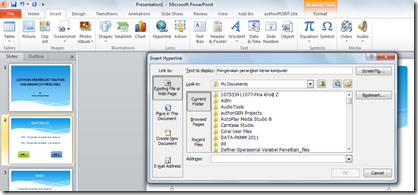
  • pilih menu bar Insert –> Hyperlink sehingga muncul kotak dialog seperti berikut:
 image


  • Pada pilihan link to, pilih Place In This Document
  • Pilih slide yang dituju, misalnya pada contoh ini, ditautkan ke slide 3 yaitu BAB 1
image


  • klik OK dan berhasil
  • Lakukan hal yang sama pada kalimat di bawahnya dan coba link-kan ke slide 4 (BAB 2).
Kita telah belajar mentautkan halaman lewat kata atau tulisan, sekarang akan kita coba mentautkan halaman lewat sebuah tombol atau button. caranya juga tak jauh beda, yaitu:
  • Select button yang akan di link atau ditautkan.
image


  • pilih menu bar Insert –> Hyperlink atau dengan meng-klik kanan button yang dimaksud dan pilih Hyperlink
  • Kemudian lanjutkan dengan langkah-langkah yang sama dengan cara mentautkan halaman melalui kata-kata atau tulisan. (seperti contoh di atas).

menggunakan rumus


MENGGUNAKAN RUMUS


1.Menulis Rumus dengan Menggunakan Angka Tetap
                a. Tempatkan penunjuk sel pada posisi yang diinginkan.
                b. Ketik rumus pada kolom baris rumus dan tekan enter.
Catatan : Penulisan rumus selalu di awali dengan lambang sama dengan (=).

2. Menulis Rumus dengan Referensi Sel.
                a. Tempatkan penunjuk sel pada posisi yang diinginkan.
                b. Ketik rumus pada kolom baris rumus dan tekan enter.
Catatan : Dengan menggunakan cara ini,bila data disalah satu sel diubah maka hasil di sel berikutnya pun akan berubah.

3. Menulis Rumus dengan Cara Menunjuk.
                Dengan menggunakan keyboard dan mouse :
a.       a. Tempatkan penunjuj sel pada posisi yang diiinginkan .
b.      b. Ketik “=” pada kolom baris rumus.
c.       c. Pilih atau klik sel data pertama,lalu ketik”*”.
d.      d.Pilih atau klik data yang akan di cari hasilnya lalu tekan enter.

Fungsi HLOOKUP & VLOOKUP

HLOOKUP DAN VLOOKUP

       Fungsi HLOOKUPdan Fungsi VLOOKUP merupakan bagian dari Fungsi Lookup dan Referensi yaitu digunakan untuk pengolahan data dengan mencocokan data dengan data pada tabel lainnya sebagai referensi.

           Logika sederhana tentang penggunaan fungsi Hlookup dan Vlookup pada Microsoft Excel adalah ketika Anda mencari nomor telepon seseorang di buku telepon, Anda pasti akan mencari namanya terlebih dahulu baru kemudian melihat nomor telephonenya. Dengan fungsi Hlookup dan Vlookup, Anda akan mendapatkan nilai yang diinginkan berdasarkan kriteria yang Anda berikan yang terlebih dahulu akan dicocokan pada tabel referensi yang ada.

Syarat penyusunan tabel yang digunakan sebagai referensi adalah pada baris atau kolom pertama harus berdasarkan urutan dari kecil ke besar yaitu jika pada baris atau kolom pertama berupa data angka atau nilai maka urutannya harus -1,0,1 dan jika berupa data teks urutannya harus A-Z.

Bentuk Penulisan Fungsi Hlookup dan Vlookup :


=HLOOKUP(lookup_value;table_array;row_index_num;range_lookup)
=VLOOKUP(lookup_value;table_array;col_index_num;range_lookup)
*lookup_value = nilai atau teks sebagai dasar untuk pembacaan tabel
*table_array = merupakan tabel referensi
*row_index_num atau col_index_num = nomor indeks baris (row) atau kolom (col) pada tabel referensi   yang berisi nilai yang kita inginkan berdasarkan hasil pencocokan
*range_lookup = bernilai True atau False


Contoh penggunaan fungsi HLOOKUP dan VLOOKUP :
Buka lembar kerja baru dan buatlah tabel seperti gambar berikut
 :


TABEL 1 merupakan tabel referensi yang disusun horisontal
TABEL 2 merupakan tabel referensi yang disusun vertikal
TABEL 3 dan TABEL 4 merupakan tabel yang mengandung nilai mengikuti tabel referensi

            Penggunaan fungsi HLOOKUP dan VLOOKUP terletak pada bentuk tabel referensi yang kita gunakan. Nah, jika kita menggunakan tabel referensi dengan bentuk horisontal seperti pada TABEL 1, maka fungsi yang kita gunakan adalah fungsi HLOOKUP dan jika kita menggunakan tabel referensi yang berebentuk vertikal seperti TABEL 2 maka fungsi yang digunakan adalah VLOOKUP.

TABEL 3 menggunakan TABEL 1 sebagai tabel referensi, dan TABEL 4 menggunakan TABEL 2 sebagai tabel referensi

Lihat TABEL 3 dan masukkan fungsi berikut pada cell berikut ini :
Cell D12 masukkan fungsi =HLOOKUP(C12;C3:G5;2)
Cell D13 masukkan fungsi =HLOOKUP(C13;C3:G5;2)
Cell E12 masukkan fungsi =HLOOKUP(C12;C3:G5;3)
Cell E13 masukkan fungsi =HLOOKUP(C13;C3:G5;3)

Artinya : Nilai Cell D12, D13, E12 dan E13 adalah nilai yang terletak pada tabel referensi yang terletak pada range C3:G5 di baris ke-2 atau baris ke-3, yang diambil berdasarkan nilai pada cell C12 atau C13.

Jika fungsi yang dimasukkan benar maka TABEL 3 akan terlihat seperti berikut :


Lihat TABEL 4 dan masukkan fungsi berikut pada cell berikut ini :

*Cell D17 masukkan fungsi =VLOOKUP(C17;I4:K8;2)
*Cell D18 masukkan fungsi =VLOOKUP(C18;I4:K8;2)
*Cell E17 masukkan fungsi =VLOOKUP(C17;I4:K8;3)
*Cell E18 masukkan fungsi =VLOOKUP(C18;I4:K8;3)

Artinya : Nilai Cell D17, D18, E17 dan E18 adalah nilai yang terletak pada tabel referensi yang terletak pada range I4:K8 di baris ke-2 atau baris ke-3, yang diambil berdasarkan nilai pada cell C17 atau C18.

Jika fungsi yang dimasukkan benar maka TABEL 4 akan terlihat seperti berikut :


Kelihatan masih ada yang kurang yah ??

Jika diperhatikan fungsi yang kita gunakan pada contoh diatas tidak mengikutsertakan range_lookup sesuai dengan bentuk umum penulisannya. range_lookup mempunyai nilai True dan False. Nah, pada contoh diatas kita tidak menggunakannya maka range_lookup akan secara otomatis bernilai True.

Nilai TRUE berarti akan mengambil nilai terdekat, dan nilai FALSE akan mengambil nilai yang persis sama. untuk bagaimana perbedaan penggunannya, Anda bisa mencobanya dengan menambahkan nilai TRUE dan FALSE pada fungsi diatas dan lihat perubahannya. Misalnya pada Cell D12 masukan fungsi =HLOOKUP(C12;C3:G5;2;TRUE) atau =HLOOKUP(C12;C3:G5;2;FALSE) dan lihat perbedaan nya.

cell absolut dan cell relatif

 SEL ABSOLUT DAN SEL RELATIF

             * Sel absolut adalah sel yang tidak berubah jika disalin
              *Sel relatif adalah sel yang berubah jika disalin

Cara untuk memasukkan alamat sel absolut adalah dengan menekan tombol F4.
Sel absolut diwakili oleh tanda dolar ($)
Contoh:
Klik sel E5, lalu letakkan pointer mouse di antara E dan 5, kemudian tekan tombol F4.

  1. Buat tabel seperti berikut ini.
                 
  1. Untuk menghitung harga jual rumusnya adalah harga asli barang yang bersangkutan X nilai discount. Langkahnya, klik di sel C5. Ketikkan tanda “=” dan arahkan kursor ke alamat sel yang akan dihitung. Selanjutnya tekan Enter.
                           
  1. Salin rumus di atas.
                            

  1. Hasil di atas adalah salah. Itu adalah contoh sel relatif.
  2. Untuk membetulkan, klik sel C5. Pada formula bar, klik mouse di antara huruf B dan angka 1. Tekan tombol F4 untuk memberi alamat absolut pada sel B1.
                    
  1. Akan muncul tanda dolar. Selanjutnya tekan Enter. Salin rumus ke bawah.
                  
  1. Klik ikon Save untuk menyimpan kembali.